
NÁVOD NA APLIKACI ANDROID
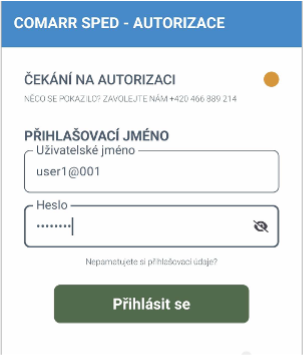
PŘIHLÁŠENÍ DO APLIKACE
Na první obrazovce po instalaci a spuštění aplikace zadáte své přístupové údaje, které získáte po objednání přístupu (https://spedice.comarr.cz/objednavka) a zaslání smluv. Své přístupové údaje můžete zjistit i později přihlášením do správy uživatele (https://spravasped.comarr.cz).
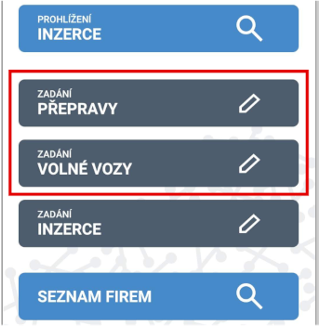
ZADÁNÍ VLASTNÍ NABÍDKY
Na hlavní obrazovce aplikace zvolte, co potřebujete nabídnout ostatním uživatelům (přeprava, volný vůz).

Pokud ještě nemáte zadanou žádnou nabídku, zobrazí se prázdné okno. Kliknutím na žluté tlačítko „+“ (vpravo nahoře) se zobrazí formulář pro zadání nabídky.
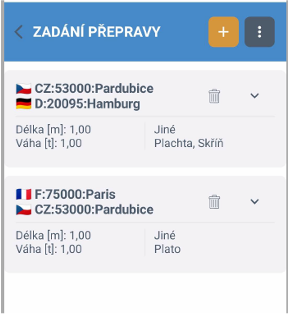
V případě, že již máte zadané nabídky, zobrazí se i zde. Pokud zadáte nabídku v mobilní aplikaci, změny se projeví i v dalších aplikacích – a naopak.
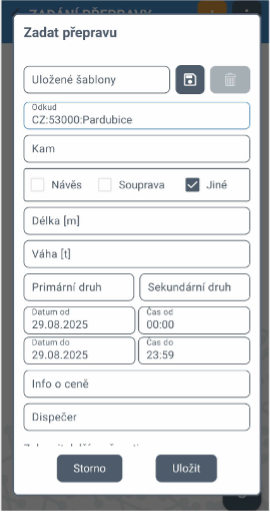
FORMULÁŘ PRO ZADÁNÍ NABÍDKY
Stačí vyplnit a stisknout tlačítko Uložit. Nová nebo upravená nabídka se uloží a odešle do centrály Spediční databanky ComArr. Od této chvíle ji již vidí i ostatní uživatelé.
UPRAVENÍ, VYMAZÁNÍ VLASTNÍ NABÍDKY
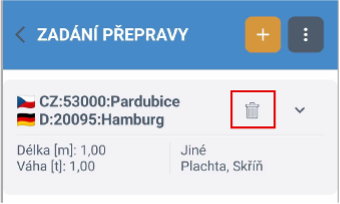
Pro úpravu již zadané nabídky stačí kliknout na nabídku. Zobrazí se okno pro úpravu. Zde proveďte požadované změny a uložte kliknutím na tlačítko Uložit. Výmaz nabídky provedete kliknutím na ikonu „Koš“ (viz obrázek).

HLEDÁNÍ NABÍDEK
Kliknutím na Prohlížení nabídek na hlavním okně se zobrazí okno pro zadání filtru. Po specifikaci hledané nabídky stačí kliknout na tlačítko „Použít“ pro zobrazení nabídek podle zadaného filtru.
ZOBRAZENÉ NABÍDKY
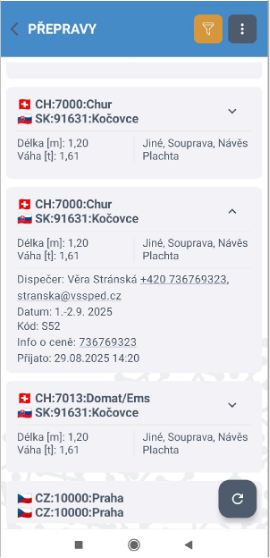
V okně nabídek vidíte základní údaje o nabídce. Jaké položky z nabídky se zobrazují, lze definovat v nastavení (3 tečky v pravém horním rohu). Kliknutím na šipku vedle místa Odkud a Kam se zobrazí další informace o nabídce. Kliknutím kamkoliv jinam na nabídce se zobrazí kompletní nabídka i se zadavatelem. Kliknutím na telefonní číslo u zadavatele můžete rovnou vytáčet.